
Happ на телевизоре: как установить
Happ на Smart TV — отдельная история: телевизор не принимает мобильный APK, а ввод длинной ссылки с пульта превращается в квест. На vpnplat.club собрали путь от скачивания TV-сборки до первого Connect для «happ для smarttv» без лишних переустановок. С WireGuard и подпиской Nasa VPN.
Какие телевизоры реально принимают Happ
Android TV и Google TV — основная площадка для Happ на большом экране: здесь ставят TV-сборку APK, а не версию из Play Store для телефона. Sony, Xiaomi, некоторые Philips и TCL на Android TV попадают в эту категорию. Samsung на Tizen и LG на webOS напрямую APK не запускают — им нужна приставка или другая схема — подробности в соседних материалах vpnplat.club.
Перед покупкой подписки проверьте раздел «О приложении» в настройках TV: если там Android TV 9 или новее, шансы высокие. На старых прошивках с урезанным магазином приложений иногда блокируют sideload — тогда остаётся USB-флешка или Downloader с официального канала. Не путайте «Smart TV» как маркетинговую наклейку с реальной ОС под капотом.
Перед деталями имеет смысл освежить Скачать впн для компьютера на vpnplat.club — дальше только нюансы вашей ситуации.
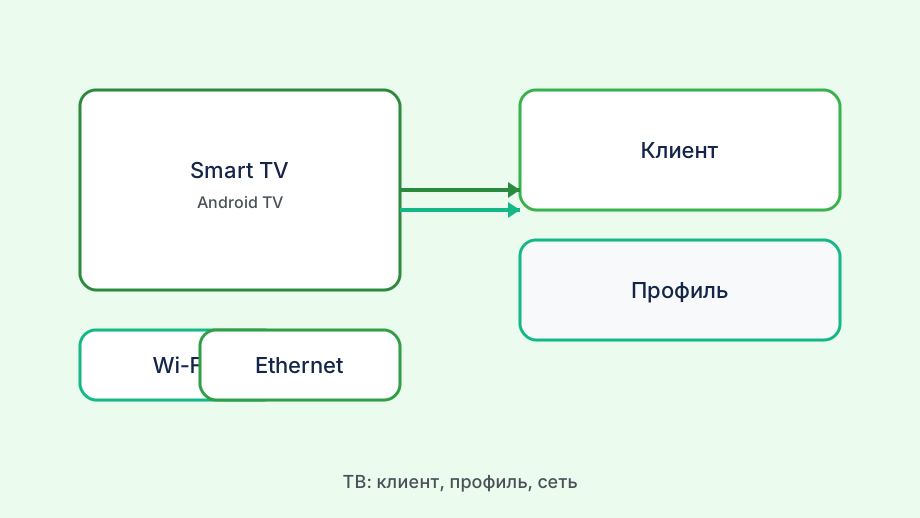
Happ на TV занимает отдельный слот в подписке Nasa VPN так же, как телефон или ноутбук. Импортируйте профиль, выданный ботом именно для этого экрана, а не копию с телефона — WireGuard не любит одну пару ключей на двух активных устройствах. В боте можно подписать устройство «TV гостиная», чтобы потом не перепутать слоты.
Если телевизор стоит на Ethernet, а не на Wi‑Fi, это не мешает VPN: туннель поднимается внутри Android TV после Connect. Зато слабый Wi‑Fi на приставке, подключённой по HDMI, иногда даёт буферизацию стриминга — это уже качество локальной сети, а не ошибка профиля. Продление подписки в боте Nasa VPN не требует нового QR: достаточно «Обновить подписку» в клиенте.
Где взять APK и как поставить без Play Store
Официальный клиент Happ для TV распространяется через канал проекта или сайт загрузки — ссылку берут в боте Nasa VPN вместе с инструкцией. На телевизоре удобнее всего приложение Downloader: вставляете URL, скачиваете APK и подтверждаете установку. Альтернатива — флешка: скопировали файл на USB, вставили в TV, открыли через файловый менеджер.
В настройках Android TV включите «Неизвестные источники» для Downloader или файлового менеджера — без этого установка оборвётся на полпути с непонятным сообщением. После первой успешной установки разрешение можно оставить только для одного приложения-установщика, а не для всей системы — так безопаснее.
Play Store на TV иногда показывает мобильную версию Happ, которая на пульте работает криво или вовсе не ставится. TV-сборка оптимизирована под D-pad и большой экран. Если магазин предлагает «не совместимо», не тратьте время на обход через сторонние репозитории — берите APK из официального источника.
Обновление APK поверх старой версии обычно сохраняет импортированные профили. Если после апдейта Connect перестал подниматься, сначала нажмите «Обновить подписку» в клиенте, затем перезагрузите TV — полная переустановка нужна редко и только при явной ошибке установщика. Split tunneling, если доступен, снижает конфликты с банками и локальными сервисами на том же устройстве.
Импорт подписки без экранной клавиатуры
Самый быстрый способ — QR-код: на телефоне откройте бота Nasa VPN, покажите код профиля для TV, в Happ на телевизоре выберите «Сканировать QR». Камера на TV есть не у всех моделей — тогда сфотографируйте код телефоном и передайте через «Импорт из галереи», если клиент это поддерживает.
Второй вариант — короткая ссылка-подписка: скопируйте URL в Telegram на телефоне, отправьте себе в «Избранное», откройте на TV в браузере и скопируйте в буфер обмена, если TV это умеет. На многих моделях проще один раз связать Google-аккаунт и открыть ту же заметку через Keeps или Telegram Web в браузере TV.
Не вводите длинный ключ вручную с пульта — одна опечатка даст пустой список серверов, и вы будете искать проблему в WireGuard, хотя дело в символе. Если импорт прошёл, в Happ появится список узлов — это главный признак, что подписка распознана. После Connect откройте браузер и убедитесь, что внешний адрес сменился — иконка в шторке не всегда честная.
После импорта выберите сервер ближе к вашему региону для стриминга или с нужной страной для библиотеки приложений. На TV переключение узла занимает пару секунд — не обязательно каждый раз сканировать QR заново, достаточно обновить подписку в меню клиента. Срок подписки и число слотов смотрите в боте Nasa VPN до импорта на новое устройство.
Первый Connect и проверка на TV
Нажмите Connect и дождитесь смены статуса — на Android TV иконка VPN может не дублироваться в шторке, как на телефоне. Откройте встроенный браузер TV или приложение с проверкой IP: адрес должен смениться на регион сервера. Если остался домашний IP провайдера, туннель не поднялся, несмотря на зелёный значок в Happ.
Проверьте DNS отдельно: на TV это делают через браузер и сервисы проверки утечек — запросы имён не должны идти к резолверу провайдера. Профили из бота Nasa VPN обычно прописывают DNS в конфиге WireGuard, но после сброса сетевых настроек TV стоит убедиться глазами. Не публикуйте URL подписки — по нему посторонний займёт ваш слот.
Прогоните тест на том же Wi‑Fi, которым пользуетесь для стриминга: некоторые роутеры с «родительским контролем» режут UDP, и WireGuard на TV ведёт себя иначе, чем на телефоне в LTE. Смена сервера или протокола в подписке иногда решает задачу без смены роутера. Split tunneling, если доступен, снижает конфликты с банками.
Если Connect обрывается при выходе из Happ в другой приложение, включите фоновую работу VPN в настройках Android TV и отключите агрессивную оптимизацию батареи — на телевизоре она формальная, но убивает сервисы на слабых приставках. VLESS-узлы из той же подписки оставьте запасным, если UDP режут на LTE или гостевом Wi‑Fi.
Стриминг и типичные сбои на Smart TV
Netflix, YouTube и локальные приложения на Android TV идут через системный туннель после Connect — отдельно VPN в каждом приложении включать не нужно.
Буферизация 4K чаще связана с перегрузкой Wi‑Fi или слабым Ethernet-адаптером приставки, чем с VPN.
При ошибке «превышен лимит устройств» зайдите в бота Nasa VPN и посмотрите список слотов: TV мог занять место старого телефона после переустановки. Освободите неиспользуемые записи и повторите Connect.
Слот подписки и второй экран в доме
Второй телевизор — второй слот: импортируйте отдельный профиль из бота, не переносите .conf с первого TV. Так оба экрана работают одновременно в рамках тарифа «до N устройств», и отключение VPN в спальне не роняет гостиную. На слабом Wi‑Fi сначала проверьте скорость без VPN, затем с активным Happ — так видно, где узкое место.
Детям на TV иногда достаточно split tunneling, если клиент на вашей сборке это поддерживает — игровые и локальные приложения идут мимо VPN, стриминг и браузер через туннель. Настройка делается в Happ на TV, не в роутере. Split tunneling, если доступен, снижает конфликты с банками и локальными сервисами на том же устройстве.
Перед отпуском запишите, какой профиль на каком TV: после долгого простоя сервер может снять неактивную сессию, но слот останется занят до явного удаления в боте. Это экономит время, когда вернулись и «вдруг перестало работать». Не публикуйте URL подписки — по нему посторонний займёт ваш слот.
Поддержке Nasa VPN при обращении укажите модель TV, версию Android TV, версию Happ и текст ошибки Connect — с этими данными ответ приходит быстрее, чем при сообщении «не работает на телеке» без деталей. На слабом Wi‑Fi сначала проверьте скорость без VPN, затем с активным Happ — так видно, где узкое место.
- Проверить, что TV на Android TV или Google TV
- Скачать TV-сборку Happ из официального канала
- Импортировать профиль через QR из бота Nasa VPN
- Нажать Connect и сверить IP в браузере TV
- При лимите слотов освободить старые устройства в боте