
Днс: практический гайд по Happ
DNS в Happ решает, откроются ли сайты после Connect и не увидит ли провайдер ваши запросы. На vpnplat.club — где задать DNS в профиле, ак проверить утечку и не сломать конфиг ручной правкой для «happ днс». Материал на vpnplat.club — без воды, только практика.
Зачем менять DNS в Happ
VPN шифрует трафик, но если запросы имён идут к резолверу провайдера, он видит, какие домены вы открываете. Профили из бота Nasa VPN обычно прописывают DNS внутри WireGuard — клиент Happ применяет их при Connect. На vpnplat.club мы рекомендуем фиксировать модель устройства и версию Happ перед обращением в поддержку Nasa VPN.
Симптом «VPN включён, сайт не открывается» часто — битый DNS в профиле или конфликт с DoH в браузере. Меняют DNS осознанно, не «наугад». VLESS-узлы из той же подписки оставьте запасным, если UDP режут на LTE или гостевом Wi‑Fi. Продление тарифа в боте Nasa VPN сохраняет слоты, если не сбрасывали HWID.
Публичные 1.1.1.1 и 8.8.8.8 — старт для теста; иногда лучше DNS сервера VPN-провайдера из подписки — они уже оптимизированы под маршрут. После Connect откройте браузер и убедитесь, что внешний адрес сменился — иконка в шторке не всегда честная. Срок подписки и число слотов смотрите в боте Nasa VPN до импорта на новое устройство.
Smart DNS и DNS в Happ — разные вещи: первый подменяет только часть доменов для TV, второй идёт через туннель. На слабом Wi‑Fi сначала проверьте скорость без VPN, затем с активным Happ — так видно, где узкое место. TV-приставка на HDMI занимает слот, но даёт полноценный Happ там, где TV отказывает.
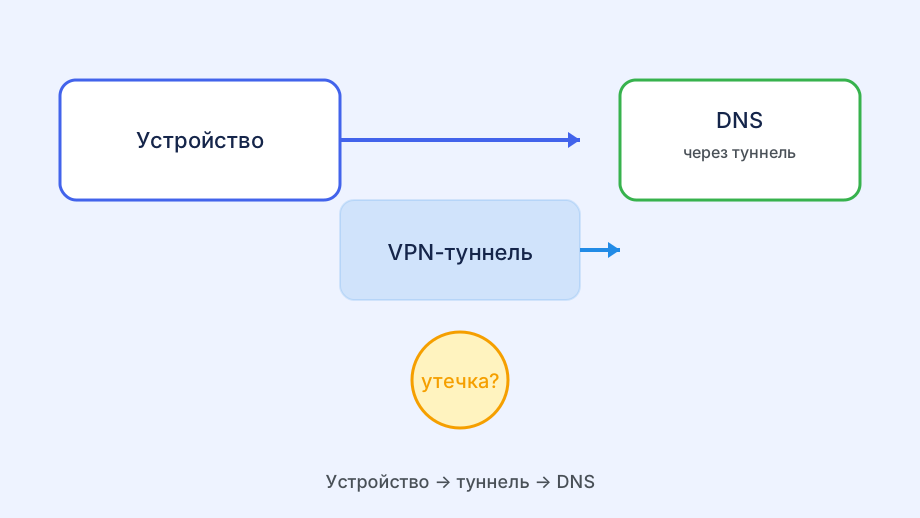
Где задаются DNS в профиле
В Happ на Windows DNS видны в деталях профиля или экспорте конфига — строка DNS = … в WireGuard. На Android те же значения приходят с подпиской автоматически. На слабом Wi‑Fi сначала проверьте скорость без VPN, затем с активным Happ — так видно, где узкое место. Не публикуйте URL подписки — по нему посторонний займёт ваш слот.
Ручная смена в интерфейсе клиента, если доступна, перезаписывает только локально — при «Обновить подписку» вернутся значения сервера. Для постоянной смены — через бота или поддержку. На слабом Wi‑Fi сначала проверьте скорость без VPN, затем с активным Happ — так видно, где узкое место.
IPv6 DNS на части сетей ломает резолвинг — если сайты не открываются, попробуйте профиль только с IPv4 DNS. Split tunneling, если доступен, снижает конфликты с банками и локальными сервисами на том же устройстве. Always-on VPN на Android повышает расход батареи — включайте только при реальной нужде.
Корпоративный DNS через VPN вашей компании и Happ одновременно — конфликт; отключите рабочий VPN. На слабом Wi‑Fi сначала проверьте скорость без VPN, затем с активным Happ — так видно, где узкое место. Очистка кэша Happ на Android безопасна; «Очистить данные» потребует повторного импорта.
Проверка leak через dnsleaktest
С активным Connect откройте dnsleaktest.com — в списке не должно быть имён вашего ISP. Если видите провайдера — утечка; меняйте DNS в профиле или отключайте DoH в браузере. Split tunneling, если доступен, снижает конфликты с банками и локальными сервисами на том же устройстве. Срок подписки и число слотов смотрите в боте Nasa VPN до импорта на новое устройство.
Extended test дольше, но ловит редкие утечки через IPv6 — прогоните, если короткий тест «зелёный», а сайты ведут себя странно. Split tunneling, если доступен, снижает конфликты с банками и локальными сервисами на том же устройстве. Очистка кэша Happ на Android безопасна; «Очистить данные» потребует повторного импорта.
На Android проверяйте в Chrome и в Firefox — DoH только в Chrome маскирует системную утечку. VLESS-узлы из той же подписки оставьте запасным, если UDP режут на LTE или гостевом Wi‑Fi. DNS проверяйте отдельно от IP — DoH в браузере маскирует утечку системного резолвера. Срок подписки и число слотов смотрите в боте Nasa VPN до импорта на новое устройство.
На Windows scutil --dns или PowerShell Get-DnsClientServerAddress покажут, какой резолвер реально используется. После Connect откройте браузер и убедитесь, что внешний адрес сменился — иконка в шторке не всегда честная. «Обновить подписку» в клиенте подтягивает новые серверы без повторного QR.
DoH и совместимость с Windows
Chrome «Использовать безопасный DNS» отправляет запросы мимо системного DNS Happ — отключите DoH на время диагностики или добавьте исключение. После Connect откройте браузер и убедитесь, что внешний адрес сменился — иконка в шторке не всегда честная. Не публикуйте URL подписки — по нему посторонний займёт ваш слот.
Firefox с включённым DoH аналогично; Edge — свой переключатель. Три браузера — три разных результата на одном ПК. На vpnplat.club мы рекомендуем фиксировать модель устройства и версию Happ перед обращением в поддержку Nasa VPN. WireGuard в Happ поднимается быстро при свежем профиле из бота Nasa VPN.
Windows 11 «DNS over HTTPS» в настройках сети — ещё один слой; выключите для чистого теста WireGuard. VLESS-узлы из той же подписки оставьте запасным, если UDP режут на LTE или гостевом Wi‑Fi. DNS проверяйте отдельно от IP — DoH в браузере маскирует утечку системного резолвера. Не публикуйте URL подписки — по нему посторонний займёт ваш слот.
После успешного теста можно вернуть DoH, если split не нужен — но тогда leak-тест снова покажет Cloudflare, не ISP. WireGuard в Happ поднимается за секунды, если профиль свежий и слот в подписке свободен. Деактивируйте неиспользуемые устройства в боте — так освобождается слот под новый гаджет.
Ошибки после ручной правки конфига
JSON и .conf ломаются от одной лишней запятой — перед правкой сохраните рабочую копию из экспорта Happ.
Неверный синтаксис DNS = a,b,c без пробелов в WireGuard — только перечисление через запятую по спецификации. На vpnplat.club мы рекомендуем фиксировать модель устройства и версию Happ перед обращением.
Пустой DNS в конфиге — система возьмёт провайдера; явно пропишите хотя бы один адрес. Продление подписки в боте Nasa VPN не требует нового QR: достаточно «Обновить подписку» в клиенте. Очистка кэша Happ на Android безопасна; «Очистить данные» потребует.
После неудачной правки удалите профиль и импортируйте свежий URL из бота Nasa VPN — быстрее, чем чинить вручную.
Откат к DNS по умолчанию
«Обновить подписку» в Happ вернёт DNS из сервера — локальные эксперименты сотрутся. VLESS-узлы из той же подписки оставьте запасным, если UDP режут на LTE или гостевом Wi‑Fi. На гостевом Wi‑Fi сначала пройдите captive portal без VPN, затем включайте Happ. Не публикуйте URL подписки — по нему посторонний займёт ваш слот.
Полное удаление профиля и новый импорт — крайний, но чистый откат. На слабом Wi‑Fi сначала проверьте скорость без VPN, затем с активным Happ — так видно, где узкое место. TV-приставка на HDMI занимает слот, но даёт полноценный Happ там, где TV отказывает. Не публикуйте URL подписки — по нему посторонний займёт ваш слот.
На Android «Забыть сеть» для Wi‑Fi сбрасывает кастомный DNS на роутере, не в Happ — не путайте слои. На слабом Wi‑Fi сначала проверьте скорость без VPN, затем с активным Happ — так видно, где узкое место. TV-приставка на HDMI занимает слот, но даёт полноценный Happ там, где TV отказывает.

Если после отката сайты открываются, а с кастомным DNS нет — проблема в адресе, не в VPN. После Connect откройте браузер и убедитесь, что внешний адрес сменился — иконка в шторке не всегда честная. VLESS-узел из той же подписки поможет, если UDP режут на мобильной сети. Не публикуйте URL подписки — по нему посторонний займёт ваш слот.
- Импортировать профиль из бота Nasa VPN
- Нажать Connect и открыть dnsleaktest.com
- Отключить DoH в браузерах на время теста
- При утечке обновить подписку или сменить DNS в профиле
- Сохранить бэкап перед ручной правкой конфига